บทเรียน 1 / 1 in ออกแบบ & UX
วิธีสร้าง Screenshot App Store ใน 12 นาทีโดยไม่ต้องมี Designer: คู่มือปฏิบัติ AppScreens
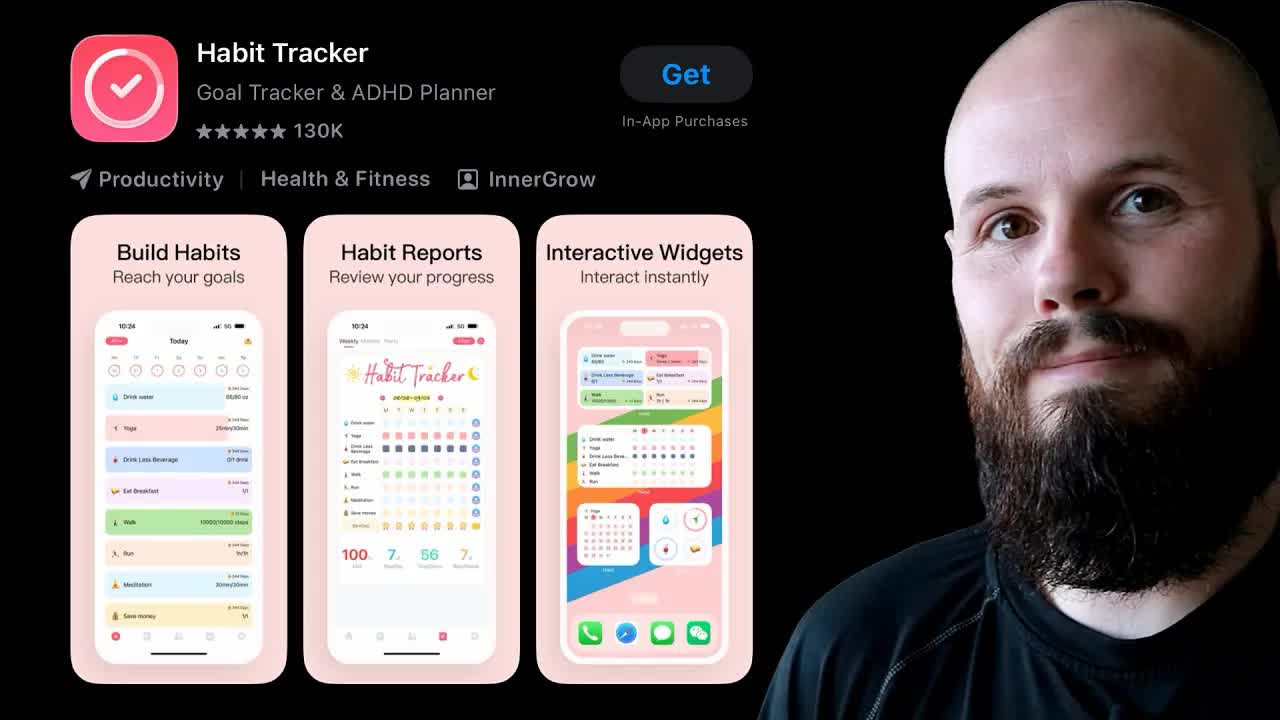
วิธีสร้าง Screenshot App Store ใน 12 นาทีโดยไม่ต้องมี Designer: คู่มือปฏิบัติ AppScreens
สรุปหนึ่งบรรทัด
ถ้าคุณสร้างแอปเสร็จแล้วแต่ติดอยู่ที่ screenshot มีวิธีสร้าง screenshot ระดับมืออาชีพและอัปโหลดแค่คลิกเดียว -- ทั้งหมดนี้โดยไม่ต้องมี designer
ตัวเลข & ข้อมูลสำคัญ
| ตัวชี้วัด | ค่า | บริบท |
|---|---|---|
| Screenshot สูงสุดบน App Store | 10 ภาพ | จำนวน screenshot สูงสุดที่อัปโหลดได้บน App Store Connect |
| Screenshot ขั้นต่ำที่แนะนำ | 3 ภาพ | จำนวน screenshot ที่แสดงให้ผู้ใช้เห็นเมื่อค้นหาบน App Store |
| iPhone ที่ครอบคลุมได้ | 6.9 นิ้ว (1 ขนาด) | อัปโหลด screenshot 6.9 นิ้วจะใช้ได้กับทุกขนาดหน้าจอ iPhone |
| iPad ที่ครอบคลุมได้ | 13 นิ้ว (1 ขนาด) | อัปโหลด screenshot 13 นิ้วจะใช้ได้กับทุกขนาดหน้าจอ iPad |
บริบท: ทำไมเรื่องนี้ถึงสำคัญ?
เมื่อพัฒนาแอปเสร็จและพร้อมเผยแพร่บน App Store นักพัฒนาหลายคนชนกำแพง screenshot Screenshot ที่ดีเป็นปัจจัยสำคัญที่ตัดสินว่าผู้ใช้จะดาวน์โหลดแอปของคุณหรือเลือกแอปคู่แข่ง ปัญหาคือ indie developer ส่วนใหญ่ไม่ใช่ designer ขนาด screenshot แตกต่างกันตามอุปกรณ์ screenshot iPad เป็นสิ่งจำเป็นแม้แต่แอปที่มีแค่ iPhone และเมื่อรวมการรองรับหลายภาษา ปริมาณงานจะพุ่งขึ้นทันที
ตามคู่มือ ASO ของ SplitMetrics screenshot ที่ออกแบบดีสามารถเพิ่ม conversion rate ของหน้าแอปได้ 20-35% เนื่องจากผู้ใช้ใช้เวลาบนหน้ารายละเอียดแอปเพียง 7 วินาที การสื่อสารคุณค่าของแอปใน 3 screenshot แรกจึงเป็นเรื่องชี้ขาด แอปชั้นนำอัปเดต screenshot 2-4 ครั้ง/ปีเพื่อจัดการ conversion rate
นั่นคือเหตุผลที่เครื่องมือเฉพาะทางอย่าง AppScreens กำลังได้รับความสนใจ ด้วยผู้ใช้สะสมกว่า 100,000 คนและ screenshot ที่สร้างกว่า 6 ล้านภาพ เครื่องมือนี้ช่วยสร้าง screenshot ระดับมืออาชีพอย่างรวดเร็วด้วย template สำเร็จรูปและอัปโหลดไปยัง App Store Connect ด้วยคลิกเดียว ช่วยประหยัดเวลาได้มาก
Insights หลัก
1. Screenshot เพียงภาพเดียวสามารถชี้ขาดยอดดาวน์โหลด
เมื่อสร้างแอปเสร็จและพยายามอัปโหลดขึ้น App Store คุณจะเจอพื้นที่อัปโหลด screenshot บน App Store Connect ตอนนั้นจะรู้ว่า "อ้อ ต้องทำ screenshot ด้วย"
แต่นี่ไม่ใช่แค่ขั้นตอนเชิงรูปแบบ Screenshot App Store ที่ดีเป็นปัจจัยสำคัญที่ตัดสินว่าผู้ใช้จะดาวน์โหลดแอปของคุณหรือไปหาแอปคู่แข่ง เมื่อเลื่อนดูผลการค้นหาบน App Store สิ่งแรกที่สะดุดตาคือ screenshot
ปัญหาคือ indie developer และ solo founder ส่วนใหญ่ไม่ใช่ designer เขียนโค้ดเก่งแต่ visual design ทำให้งง แต่ไม่ต้องกังวล ด้วยการใช้ template สำเร็จรูป คุณสามารถสร้าง screenshot มืออาชีพได้อย่างรวดเร็วโดยไม่ต้องมี designer
"Screenshot App Store ที่ดีสามารถเป็นตัวตัดสินว่าผู้ใช้จะดาวน์โหลดแอปของคุณหรือแอปของคู่แข่ง"
วิธีนำไปใช้: เปรียบเทียบ screenshot แอปปัจจุบันของคุณกับคู่แข่งโดยตรงบน App Store
เครื่องมือที่กล่าวถึง:
- App Store Connect - จัดการ metadata และ screenshot ของแอป
2. iPhone 6.9 นิ้ว + iPad 13 นิ้ว แค่ 2 ขนาดก็ครอบคลุมทั้งหมด
เมื่อเข้าไปใน Media Manager บน App Store Connect จะเห็นหลายขนาดตั้งแต่ iPhone 6.9 นิ้ว, 6.5 นิ้ว ไปจนถึงอุปกรณ์รุ่นเก่า อาจคิดว่าต้องทำทั้งหมด แต่มีเคล็ดลับสำคัญ
แค่อัปโหลด screenshot สำหรับ iPhone 6.9 นิ้วก็พอ ถ้าสร้าง screenshot ตามขนาด iPhone ใหญ่สุด (Pro Max) App Store จะแสดง screenshot นั้นให้กับทุกขนาด iPhone อื่นโดยอัตโนมัติ ชุดเดียวครอบคลุมหมด
และนี่คือสิ่งที่ developer หลายคนไม่รู้: Screenshot iPad เป็นสิ่งจำเป็นแม้แต่แอปที่มีแค่ iPhone เพราะแอป iPhone ก็รันบน iPad ได้ (แม้ประสบการณ์ใช้งานจะไม่ค่อยดี) iPad ก็เช่นกัน แค่อัปโหลด 1 ชุด screenshot 13 นิ้ว ก็ครอบคลุมทุกขนาด iPad
สรุป: iPhone 6.9 นิ้ว + iPad 13 นิ้ว = แค่ 2 ขนาดที่ต้องเตรียมสำหรับอุปกรณ์ Apple ทั้งหมด ภาระการสร้าง screenshot หลายสิบภาพสำหรับแต่ละอุปกรณ์ลดลงอย่างมาก
"ถ้าคุณอัปโหลด screenshot สำหรับหน้าจอ 6.9 ซึ่งคือ iPhone ตัวใหญ่กว่า App Store จะแสดง screenshot เหล่านั้นสำหรับหน้าจอทั้งหมด"
"แม้คุณจะมีแค่แอป iPhone ไม่มีเวอร์ชัน iPad คุณยังต้องมี screenshot iPad"
วิธีนำไปใช้: ตรวจสอบขนาด screenshot ที่ต้องการใน Media Manager ของ App Store Connect และเตรียมตามมาตรฐาน iPhone 6.9 นิ้ว + iPad 13 นิ้ว
3. กดปุ่มกล้องบน Simulator ครั้งเดียวก็เสร็จ
แหล่งภาพต้นฉบับสำหรับ screenshot มาจาก Xcode Simulator การเปิด simulator iPhone และ iPad พร้อมกันจะมีประสิทธิภาพมากกว่า
อัปโหลดได้สูงสุด 10 ภาพ แต่ ต้องเตรียมอย่างน้อย 3 ภาพ เพราะ 3 screenshot จะแสดงพร้อมกันเมื่อผู้ใช้เลื่อนดูผลการค้นหา App Store จุดสำคัญคือแสดงฟีเจอร์และหน้าจอหลักของแอป -- dashboard, analytics, scheduling เป็นต้น
วิธีจับภาพง่ายมาก กดปุ่มกล้องที่ด้านบนของ simulator แล้ว screenshot จะถูกบันทึกลง desktop เคล็ดลับ: จัดเก็บไฟล์ที่จับภาพในโฟลเดอร์ 'iPhone' และ 'iPad' แยกกันเสมอ เมื่อ screenshot มากขึ้น ไฟล์จะปนกันอย่างรวดเร็ว
"คุณสามารถอัปโหลด screenshot ได้สูงสุด 10 ภาพสำหรับหน้า App Store Connect ไม่จำเป็นต้องมีครบ 10 แต่ผมแนะนำอย่างน้อย 3 เพราะ 3 ภาพจะแสดงเมื่อผู้ใช้เลื่อนดู"
วิธีนำไปใช้: เลือก 5-7 หน้าจอฟีเจอร์หลัก จับภาพจาก simulator iPhone/iPad และจัดเก็บตามโฟลเดอร์
เครื่องมือที่กล่าวถึง:
- Xcode Simulator - จำลองแอป iOS/iPadOS และจับภาพ screenshot
4. แค่ใส่คำอธิบายแอป AI จะสร้าง text สำหรับ screenshot ให้อัตโนมัติ
คลิก 'AI Screenshot Creator' บนเว็บไซต์ AppScreens แล้ว wizard จะเริ่มต้น ถ้าแอปอยู่บน App Store แล้ว สามารถค้นหาและเชื่อมต่อได้โดยตรง ถ้ายังไม่เผยแพร่ ให้เลือก 'Create Manually'
ใส่ชื่อแอปและ Bundle ID แล้ววางคำอธิบาย App Store ถ้ายังไม่มีคำอธิบาย เขียนสั้นๆ เกี่ยวกับฟีเจอร์หลักก็เพียงพอ AppScreens วิเคราะห์ text นี้และ สร้าง title text สำหรับ screenshot โดยอัตโนมัติตาม best practices ของ ASO (App Store Optimization)
เช่น title สั้นกระชับอย่าง 'Channel Management, Analytics Hub, Smart Planning' ถูกสร้างขึ้นอัตโนมัติ สามารถเลือก Short form (1 บรรทัด) หรือ Long form (2-3 บรรทัด) และแก้ไขใน editor ได้ตลอด ใช้ผลลัพธ์จาก AI เป็นจุดเริ่มต้นแล้วปรับแต่งให้เข้ากับแอปของคุณคือวิธีที่มีประสิทธิภาพที่สุด
"AppScreens จะใช้ text นี้เพื่อสร้างเนื้อหาบน screenshot App Store ตาม ASO best practices"
วิธีนำไปใช้: เตรียมคำอธิบาย 3-5 บรรทัดเกี่ยวกับฟีเจอร์หลักของแอป AI จะใช้ในการสร้าง text สำหรับ screenshot
เครื่องมือที่กล่าวถึง:
- AppScreens - เครื่องมือออกแบบ screenshot App Store และอัปโหลดคลิกเดียว
5. Template สำเร็จรูป + Localization จัดการแม้แต่ภาษาอังกฤษแต่ละ region โดยอัตโนมัติ
AppScreens มี template สำเร็จรูปมากมาย ข้อดีที่สุดคือแม้ไม่ใช่ designer ก็ใช้ screenshot คุณภาพสูงได้ทันที เลือก template ที่ชอบแล้วใช้เลยหรือปรับแต่งก็ได้
หลังเลือก template แค่เช็ก iPhone 6.9 นิ้วและ iPad 13 นิ้วใน Output Sizes ก็เสร็จ ขนาดทั้งสองจะมีไอคอนตาแดง หมายถึง 'export ขนาดนี้จะครอบคลุมขนาดอื่นทั้งหมดโดยอัตโนมัติ'
โดยเฉพาะฟีเจอร์ localization ที่ทรงพลังมาก สำหรับแอปหลายภาษา (สเปน, ฝรั่งเศส, เยอรมัน ฯลฯ) เลือกภาษาแล้ว text บน screenshot จะถูกแปลอัตโนมัติ ที่น่าสนใจคือแม้แต่ภาษาอังกฤษก็มี variation ตามภูมิภาค อเมริกาเรียก 'candy' ออสเตรเลียเรียก 'lollies' อังกฤษเรียก 'sweets' AppScreens จัดการ variation ภาษาอังกฤษตามภูมิภาคได้ด้วย เมื่ออัปโหลด ทุกอย่างจะถูกวางในตำแหน่งภาษาและอุปกรณ์ที่ถูกต้องโดยอัตโนมัติ
"แม้คุณจะมีแค่ภาษาอังกฤษ คุณก็สามารถมี variation ต่างๆ ของภาษาอังกฤษได้ AppScreens แปลทั้งหมดให้คุณ"
วิธีนำไปใช้: กำหนดตลาดเป้าหมายและสร้างรายการภาษาที่รองรับ แม้รองรับแค่ภาษาอังกฤษ ลองพิจารณา variation US/UK/AU
6. 'Copy Settings' ครั้งเดียว ทั้ง 5 ภาพมี design เดียวกัน
ใช้ template เดิมก็ได้ แต่ปรับแต่งตาม brand จะดีกว่ามาก มี 3 องค์ประกอบหลักที่แก้ไขได้
1. Background: มีหลายตัวเลือก เช่น สีเดียว, gradient, รูปภาพ เลือก gradient สำเร็จรูปจาก Presets สร้าง gradient ต่อเนื่องตลอดทุก screenshot จะได้ชุดภาพที่มีความเป็นเอกภาพ
2. Device Mockup: เปลี่ยนสีของ mockup อุปกรณ์ Flat ได้ เปลี่ยนจากดำเป็นเงินจะทำให้อุปกรณ์โดดเด่นบนพื้นหลังมืด เลือกสีที่เข้ากับ brand tone
3. Font: เปลี่ยน font family, weight, สีได้ทั้งหมด ใช้เครื่องมือ Eyedropper ดึงสีจากหน้าจอแอปโดยตรงเพื่อให้สีตรงกันสมบูรณ์แบบ เปลี่ยนเป็น font สไตล์ tech อย่าง Roboto จะเปลี่ยนบรรยากาศอย่างมาก
ฟีเจอร์ที่ทรงพลังที่สุดคือ 'Copy Settings' หลังจากตั้งค่า background, device style, text style บน screenshot แรก กดปุ่มนี้จะใช้ style เดียวกันกับ screenshot ที่เหลือทั้งหมดทันที ไม่ว่า 5 หรือ 10 ภาพก็ไม่ต้องแก้ทีละภาพ
"หลังจากแก้ไขหน้าจอนี้ ผมแค่กดปุ่มใช้ settings ทั้งหมด ไม่ต้อง customize หน้าจออื่นเลย"
วิธีนำไปใช้: จัดเตรียม brand color เป็น HEX code สามารถใช้อย่างสม่ำเสมอกับ text และ background ของ screenshot
7. ดาวน์โหลด ZIP แล้วลากวางเป็นวิธีเก่า แค่คลิกเดียวก็เสร็จ
เมื่อ screenshot เสร็จสมบูรณ์ สามารถตรวจสอบผลลัพธ์สุดท้ายใน Preview & Export screenshot ทั้งหมดถูกจัดเรียงตาม iPhone 6.9 นิ้ว, iPad 13 นิ้ว และแต่ละภาษา
วิธีเก่าคือดาวน์โหลดไฟล์ ZIP เปิดโฟลเดอร์ตามอุปกรณ์/ภาษา แล้วลากวางทีละภาพลง App Store Connect แค่ 2 อุปกรณ์ x 5 ภาษาก็เป็นงานซ้ำซากไม่รู้จบ
คุณค่าหลักของ AppScreens คือการอัปโหลดคลิกเดียว เมื่อ authenticate บัญชี App Store Connect กับ AppScreens แล้ว กดปุ่ม 'Upload to App Stores' ครั้งเดียว screenshot ทั้งหมดจะถูกวางในขนาดอุปกรณ์และตำแหน่งภาษาที่ถูกต้องโดยอัตโนมัติ refresh App Store Connect หลังอัปโหลด จะเห็น screenshot ในช่อง 6.9 นิ้ว ใช้กับขนาด iPhone อื่นโดยอัตโนมัติ iPad ก็เช่นกัน
ตั้งค่า authentication ครั้งเดียวก็ใช้ได้ตลอด เอกสาร AppScreens อธิบายขั้นตอนอย่างละเอียดและทำตามได้ง่าย
"คุณไม่ต้องเสียเวลา export และลากวาง screenshot ทั้งหมดลง App Store Connect"
"คุณจะเสียเวลามากในการเปิดไฟล์ ลากวางไปยังภาษาต่างๆ อุปกรณ์ต่างๆ มันเสียเวลามากจริงๆ"
วิธีนำไปใช้: สร้างบัญชี AppScreens และตั้งค่า authentication กับ App Store Connect หลังจากนั้นทุกครั้งที่อัปเดต screenshot แค่คลิกเดียว
เครื่องมือที่กล่าวถึง:
- AppScreens - ออกแบบ screenshot App Store และอัปโหลดคลิกเดียว
Checklist ลงมือทำ
วันนี้เลย:
- ตรวจสอบขนาด screenshot ที่ต้องการใน App Store Connect Media Manager
- เลือก 5-7 หน้าจอฟีเจอร์หลักของแอป
- จับภาพ screenshot iPhone/iPad จาก Xcode Simulator และจัดเก็บตามโฟลเดอร์
สัปดาห์นี้:
- สร้างบัญชี AppScreens และเลือก template ด้วย AI Screenshot Creator
- ปรับแต่ง background, font, สีอุปกรณ์ตาม brand
- ตั้งค่า authentication กับ App Store Connect และทดสอบอัปโหลดคลิกเดียว
ระยะยาว:
- สร้างกระบวนการอัปเดต screenshot พร้อมกับอัปเดตแอป
- สร้าง variation ของ screenshot สำหรับ A/B testing
- ใช้ประโยชน์จากการสร้าง screenshot localization อัตโนมัติเมื่อรองรับหลายภาษา
อ้างอิง
เครื่องมือที่เกี่ยวข้อง
| ชื่อเครื่องมือ | วัตถุประสงค์ | ราคา | ลิงก์ |
|---|---|---|---|
| AppScreens | ออกแบบและอัปโหลด screenshot App Store & Google Play Localization อัตโนมัติ 70+ ภาษา รองรับทุกอุปกรณ์ตั้งแต่ Apple Vision Pro ถึง Watch ผู้ใช้สะสม 100K+ | มีแผนฟรี, ตัวเลือกสมัครสมาชิก (ทดลองฟรี) | เยี่ยมชม |
| AppLaunchpad | เครื่องมือสร้าง screenshot all-in-one 1000+ template และ 10K+ asset รวม design, resize, localization, device mockup | แผนฟรี + สมัครสมาชิก | เยี่ยมชม |
| Figma (Community Templates) | 500+ template screenshot App Store อิสระในการ design เต็มที่แต่งานมือมากและไม่มีอัปโหลดอัตโนมัติ | ฟรี (community templates) | เยี่ยมชม |
| App Store Connect | แพลตฟอร์มอย่างเป็นทางการของ Apple สำหรับจัดการ metadata, screenshot, build | ฟรี (ต้องมี Apple Developer account, 99 USD/ปี) | เยี่ยมชม |
| Xcode Simulator | เครื่องมือจำลองแอป iOS/iPadOS และจับภาพ screenshot | ฟรี | เยี่ยมชม |
แหล่งข้อมูลที่เกี่ยวข้อง
- App Store Screenshot Sizes, Guidelines and Requirements (2025) (บทความ) - คู่มือรวมขนาด, guidelines และกลยุทธ์ ASO สำหรับ screenshot App Store
- Screenshots for App Store and Google Play in 2025: Complete Guide (บทความ) - คู่มือฉบับเต็มสำหรับ optimization conversion ของ screenshot
- 5 App Store Screenshot Mistakes Killing Conversions (2026) (บทความ) - 5 ข้อผิดพลาดที่พบบ่อยกับ screenshot และวิธีแก้ไข
- How to Optimize Your App Store Screenshots (บทความ) - คู่มือ A/B testing และกลยุทธ์ optimization screenshot จาก AppTweak
- Top 7 App Store Screenshot Generators in 2026 (บทความ) - วิเคราะห์เปรียบเทียบ 7 เครื่องมือสร้าง screenshot ชั้นนำในปี 2026
แหล่งตรวจสอบข้อเท็จจริง
- 3 screenshot แสดงในผลการค้นหา App Store → https://splitmetrics.com/blog/app-store-screenshots-aso-guide/
- Screenshot 6.9 นิ้วครอบคลุมทุกขนาด iPhone → https://developer.apple.com/help/app-store-connect/reference/screenshot-specifications
- แอป iPhone เท่านั้นยังต้องมี screenshot iPad → https://developer.apple.com/help/app-store-connect/reference/screenshot-specifications
- Screenshot ที่ออกแบบดีเพิ่ม conversion 20-35% → https://splitmetrics.com/blog/app-store-screenshots-aso-guide/
คำถามชวนคิด
คุณเคยประเมินอย่างเป็นกลางว่า screenshot แอปของคุณน่าสนใจแค่ไหนเมื่อเทียบกับแอปคู่แข่งหรือยัง?
คุณค่าหลักของแอปถูกสื่อสารผ่าน screenshot ภายใน 3 วินาทีหรือเปล่า?
คุณเตรียมกลยุทธ์ localization สำหรับ screenshot เมื่อขยายไปตลาดหลายภาษาหรือยัง?
อยากอ่านอีกครั้งใช่ไหม?
บันทึกอินไซต์นี้เพื่ออ่านได้ทุกเมื่อ