레슨 1 / 1 in 디자인 & UX
디자이너 없이 12분 만에 App Store 스크린샷 완성하는 법: AppScreens 실전 가이드
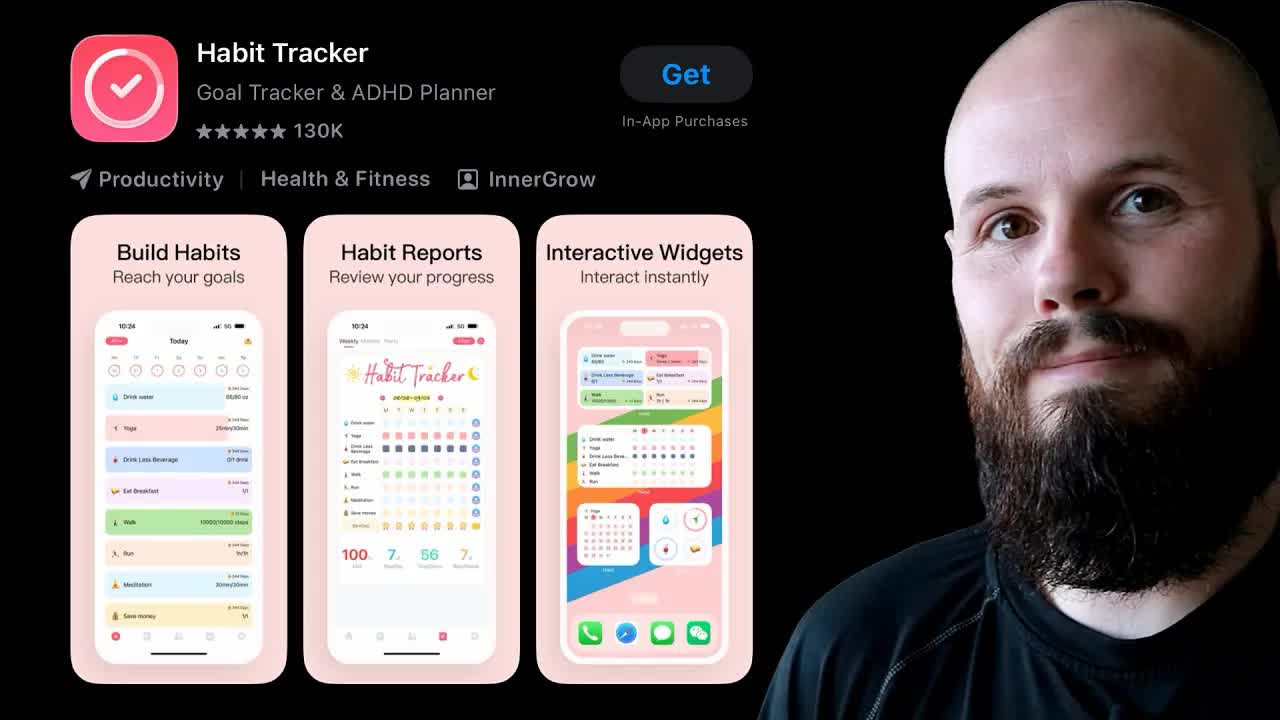
한눈에 보기
앱은 다 만들었는데 스크린샷 때문에 막혀 있다면, 디자이너 없이도 프로급 스크린샷을 만들고 원클릭으로 업로드까지 끝내는 방법이 있어요.
디자이너 없이 12분 만에 App Store 스크린샷 완성하는 법: AppScreens 실전 가이드
한 줄 요약
앱은 다 만들었는데 스크린샷 때문에 막혀 있다면, 디자이너 없이도 프로급 스크린샷을 만들고 원클릭으로 업로드까지 끝내는 방법이 있어요.
핵심 숫자 & 데이터
| 지표 | 수치 | 맥락 |
|---|---|---|
| App Store 스크린샷 최대 개수 | 10장 | App Store Connect에 업로드 가능한 최대 스크린샷 수 |
| 권장 최소 스크린샷 수 | 3장 | App Store 검색 시 사용자에게 보이는 스크린샷 수 |
| iPhone 커버 가능 디스플레이 | 6.9인치 1종 | 6.9인치 스크린샷을 올리면 모든 iPhone 디스플레이 사이즈에 적용 |
| iPad 커버 가능 디스플레이 | 13인치 1종 | 13인치 스크린샷을 올리면 모든 iPad 디스플레이 사이즈에 적용 |
배경: 왜 이게 중요한가?
앱 개발을 마치고 App Store에 출시하려는 순간, 많은 개발자가 스크린샷이라는 벽에 부딪혀요. 좋은 스크린샷은 사용자가 내 앱을 다운로드할지, 경쟁사 앱을 선택할지를 결정하는 핵심 요소예요. 문제는 대부분의 인디 개발자가 디자이너가 아니라는 점이에요. 스크린샷의 사이즈 규격도 디바이스마다 다르고, iPhone뿐 아니라 iPad 스크린샷도 필수이며, 다국어 지원까지 고려하면 작업량이 순식간에 늘어나요.
실제로 SplitMetrics ASO 가이드에 따르면, 잘 디자인된 스크린샷은 앱 페이지 전환율을 20~35%까지 끌어올릴 수 있어요. 사용자가 앱 상세 페이지에서 머무는 시간이 약 7초에 불과하기 때문에, 첫 3장의 스크린샷에서 앱의 가치를 전달하는 게 결정적이에요. 상위 앱들은 연 2~4회 스크린샷을 업데이트하면서 전환율을 관리하고 있을 정도예요.
그래서 AppScreens 같은 전용 도구가 주목받고 있어요. 누적 사용자 10만 명 이상, 생성 스크린샷 600만 장 이상을 기록한 이 도구는 프리디자인된 템플릿으로 빠르게 프로급 스크린샷을 만들고, 원클릭으로 App Store Connect에 업로드할 수 있어서 시간을 크게 절약할 수 있어요.
핵심 인사이트
1. 스크린샷 하나가 다운로드 수를 좌우한다
앱을 다 만들고 App Store에 올리려는 순간, App Store Connect 화면에서 스크린샷 업로드 영역을 마주하게 돼요. 그때 '아, 스크린샷도 만들어야 하는구나'라는 걸 깨닫죠.
근데 이게 단순한 형식적 절차가 아니에요. 좋은 App Store 스크린샷은 사용자가 내 앱을 다운로드할지, 아니면 경쟁사 앱으로 넘어갈지를 결정하는 핵심 요소예요. App Store에서 검색 결과를 스크롤할 때 가장 먼저 눈에 들어오는 게 바로 스크린샷이니까요.
문제는 대부분의 인디 개발자나 1인 창업자가 디자이너가 아니라는 거예요. 코드는 잘 짜지만, 비주얼 디자인은 막막하게 느껴지죠. 하지만 걱정할 필요 없어요. 프리디자인된 템플릿을 활용하면 디자이너 없이도 프로페셔널한 스크린샷을 빠르게 만들 수 있어요.
"좋은 App Store 스크린샷은 사용자가 내 앱을 다운로드하느냐, 경쟁사 앱을 다운로드하느냐를 결정짓는 차이가 될 수 있다."
실제 적용법: 현재 앱의 스크린샷이 경쟁사 대비 어떤 수준인지 App Store에서 직접 비교해보세요.
언급된 도구:
- App Store Connect - 앱 메타데이터 및 스크린샷 관리
2. iPhone 6.9인치 + iPad 13인치, 딱 2종만 만들면 전체 커버 가능
App Store Connect의 Media Manager에 들어가면 iPhone 6.9인치, 6.5인치를 비롯해 과거 디바이스까지 다양한 사이즈가 나열돼 있어요. 전부 다 만들어야 하나 싶지만, 핵심 팁이 있어요.
iPhone은 6.9인치 디스플레이용 스크린샷만 올리면 돼요. 가장 큰 iPhone(Pro Max) 사이즈 기준으로 스크린샷을 만들면, App Store가 자동으로 다른 모든 iPhone 디스플레이 사이즈에 해당 스크린샷을 표시해줘요. 한 벌만 만들면 전체 iPhone을 커버하는 거예요.
그리고 의외로 많은 개발자가 모르는 사실이 있어요. iPhone 전용 앱이라도 iPad 스크린샷은 필수예요. iPhone 앱이 iPad에서도 구동되기 때문이에요(비록 사용자 경험은 좋지 않지만). iPad도 마찬가지로 13인치 디스플레이용 스크린샷 1종만 올리면 모든 iPad 사이즈를 커버해요.
결론적으로, iPhone 6.9인치 + iPad 13인치 = 단 2종의 사이즈만 준비하면 모든 Apple 디바이스에 대응 가능해요. 디바이스별로 수십 장을 만들어야 한다는 부담이 확 줄어들죠.
"6.9 디스플레이용 스크린샷을 올리면, 즉 더 큰 iPhone용 스크린샷을 올리면, App Store가 다른 모든 디스플레이에 그 스크린샷을 보여줘요."
"iPhone 전용 앱이라도, iPad 버전이 없어도, iPad 스크린샷은 여전히 필요해요."
실제 적용법: App Store Connect의 Media Manager에서 현재 필요한 스크린샷 사이즈를 확인하고, iPhone 6.9인치 + iPad 13인치 기준으로 준비하세요.
3. 시뮬레이터 카메라 버튼 한 번이면 캡처 완료
스크린샷의 원본 소스는 Xcode 시뮬레이터에서 만들어요. iPhone 시뮬레이터와 iPad 시뮬레이터를 동시에 띄운 상태에서 작업하면 효율적이에요.
최대 10장까지 업로드 가능하지만, 최소 3장은 반드시 준비해야 해요. App Store 검색 결과에서 사용자가 스크롤할 때 3장이 한 번에 보이기 때문이에요. 앱의 핵심 기능과 화면을 보여주는 게 포인트예요 — 대시보드, 분석 화면, 스케줄 기능 등 앱의 가치를 한눈에 전달하는 화면들을 선택하세요.
캡처 방법은 간단해요. 시뮬레이터 상단의 카메라 버튼을 클릭하면 바로 데스크탑에 스크린샷이 저장돼요. 실전 팁 하나 — 캡처한 파일은 반드시 'iPhone'과 'iPad' 폴더로 분리해서 정리하세요. 스크린샷이 많아지면 순식간에 파일이 뒤섞여서 나중에 어떤 게 iPhone용이고 어떤 게 iPad용인지 구분이 안 돼요.
"App Store Connect 페이지에 스크린샷을 최대 10장까지 올릴 수 있어요. 꼭 10장 다 채울 필요는 없지만, 최소 3장은 반드시 넣으세요. 사용자가 스크롤할 때 3장이 보이니까요."
실제 적용법: 앱의 핵심 기능 화면 5~7개를 선정하고, iPhone/iPad 시뮬레이터에서 캡처한 뒤 폴더별로 정리하세요.
언급된 도구:
- Xcode Simulator - iOS/iPadOS 앱 시뮬레이션 및 스크린샷 캡처
4. 앱 설명만 입력하면 AI가 스크린샷 텍스트를 자동 생성해준다
AppScreens 사이트에서 'AI Screenshot Creator'를 클릭하면 위저드가 시작돼요. 이미 App Store에 앱이 올라가 있다면 검색해서 바로 연동할 수 있고, 아직 출시 전이라면 'Create Manually'를 선택해요.
앱 이름과 Bundle ID를 입력한 뒤, App Store 설명을 붙여넣으면 돼요. 아직 설명이 없다면 앱의 핵심 기능을 간단히 써주면 충분해요. AppScreens는 이 텍스트를 분석해서 ASO(App Store Optimization) 모범 사례에 기반한 스크린샷 제목 텍스트를 자동으로 생성해줘요.
예를 들어 '채널 관리, 분석 허브, 스마트 플래닝' 같은 짧고 강렬한 제목이 자동으로 나와요. Short form(한 줄)과 Long form(두세 줄) 버전을 선택할 수 있고, 에디터에서 마음에 안 드는 부분은 언제든 수정 가능해요. AI가 만든 결과를 시작점으로 활용하고, 내 앱에 맞게 다듬는 게 효율적인 접근이에요.
"AppScreens는 이 텍스트를 활용해서 좋은 ASO 모범 사례에 기반한 App Store 스크린샷 텍스트를 만들어줘요."
실제 적용법: 앱의 핵심 기능을 3~5줄로 정리한 설명문을 준비해두세요. AI가 스크린샷 텍스트를 생성하는 데 사용돼요.
언급된 도구:
- AppScreens - App Store 스크린샷 디자인 & 원클릭 업로드 도구
5. 프리디자인 템플릿 + 로컬라이제이션으로 영어 변형까지 자동 처리
AppScreens에는 수많은 프리디자인 템플릿이 준비돼 있어요. 디자이너가 아니어도 완성도 높은 스크린샷을 바로 쓸 수 있다는 게 가장 큰 장점이에요. 마음에 드는 템플릿을 골라서 그대로 사용해도 되고, 커스터마이징해도 돼요.
템플릿을 선택한 뒤, Output Sizes 설정에서 iPhone 6.9인치와 iPad 13인치만 체크하면 끝이에요. 이 두 사이즈에 빨간 눈 아이콘이 표시되는데, 이건 '이 사이즈를 Export하면 나머지 사이즈도 다 커버된다'는 의미예요.
특히 로컬라이제이션 기능이 강력해요. 스페인어, 프랑스어, 독일어 등 다국어 앱이라면 해당 언어를 선택하면 스크린샷의 텍스트가 자동으로 번역돼요. 재미있는 건 영어만 쓰더라도 지역 변형이 있다는 거예요. 미국에서는 'candy'라고 부르는 걸 호주에서는 'lollies', 영국에서는 'sweets'라고 하잖아요. AppScreens는 이런 영어 지역 변형까지 처리해줘요. 그리고 업로드할 때 각 언어별, 디바이스별로 올바른 위치에 자동으로 배치돼요.
"영어만 사용하더라도 영어의 다양한 변형을 적용할 수 있어요. AppScreens가 그 모든 것을 번역해줘요."
실제 적용법: 앱의 타겟 시장을 정하고, 지원할 언어 목록을 작성하세요. 영어만 지원하더라도 US/UK/AU 변형을 고려해보세요.
6. '설정 복사' 한 번이면 5장 모두 통일된 디자인으로 완성
템플릿을 그대로 써도 되지만, 브랜드에 맞게 커스터마이징하면 훨씬 좋아요. 수정할 수 있는 요소는 크게 세 가지예요.
1. 배경(Background): 단색, 그라디언트, 이미지 등 다양한 옵션이 있어요. Presets에서 미리 만들어진 그라디언트를 고를 수 있고, 전체 스크린샷에 걸쳐 하나의 그라디언트가 이어지게 만들면 시각적으로 응집력 있는 스크린샷 세트가 완성돼요.
2. 디바이스 목업(Device): Flat 디바이스 목업의 색상을 변경할 수 있어요. 검정에서 실버로 바꾸면 어두운 배경에서 디바이스가 확 튀어보여요. 브랜드 톤에 맞는 색상을 골라보세요.
3. 폰트(Font): 폰트 패밀리, 굵기, 색상을 모두 바꿀 수 있어요. 스포이드(Eyedropper) 도구로 앱 화면에서 직접 색상을 추출하면 앱과 스크린샷의 색감이 완벽하게 일치해요. Roboto 같은 테크 느낌의 폰트로 바꾸면 분위기가 확 달라져요.
가장 강력한 기능은 **'Copy Settings'**예요. 첫 번째 스크린샷에서 배경, 디바이스 스타일, 텍스트 스타일을 세팅한 뒤 이 버튼을 누르면, 나머지 모든 스크린샷에 동일한 스타일이 한 번에 적용돼요. 5장이든 10장이든 일일이 수정할 필요가 없어요.
"이 화면을 편집하고 나면, 설정 전체 적용 버튼 하나만 누르면 돼요. 다른 화면들을 하나하나 커스터마이징할 필요가 없어요."
실제 적용법: 앱의 브랜드 컬러를 HEX 코드로 정리해두세요. 스크린샷 텍스트와 배경에 일관되게 적용할 수 있어요.
7. ZIP 다운로드 & 드래그앤드롭은 옛날 방식, 원클릭이면 끝
스크린샷이 완성되면 Preview & Export에서 최종 결과물을 확인할 수 있어요. iPhone 6.9인치, iPad 13인치, 그리고 선택한 언어별로 모든 스크린샷이 정리돼서 보여요.
예전 방식은 ZIP 파일을 다운로드한 뒤, 디바이스별/언어별 폴더를 열어서 App Store Connect에 하나하나 드래그앤드롭으로 올리는 거였어요. 디바이스 2종 x 언어 5개만 돼도 끝없는 반복 작업이 필요했죠.
AppScreens의 핵심 가치는 바로 이 원클릭 업로드예요. App Store Connect 계정을 AppScreens에 인증(authenticate)해두면, 'Upload to App Stores' 버튼 한 번으로 모든 스크린샷이 올바른 디바이스 사이즈, 올바른 언어 위치에 자동 배치돼요. 업로드 후 App Store Connect에 들어가서 새로고침하면, 6.9인치에 스크린샷이 들어가 있고, 자동으로 다른 iPhone 사이즈에도 적용된 걸 확인할 수 있어요. iPad도 마찬가지예요.
인증 설정은 한 번만 해두면 이후에는 계속 사용 가능해요. AppScreens 문서에 인증 과정이 상세히 나와 있어서 따라하면 어렵지 않아요.
"스크린샷을 내보내서 App Store Connect에 드래그앤드롭하느라 시간을 낭비할 필요가 없어요."
"그 파일을 하나하나 열어서 각 언어, 각 디바이스에 드래그앤드롭하는 건 정말 시간 낭비예요."
실제 적용법: AppScreens 계정을 만들고 App Store Connect 인증을 설정해두세요. 이후 스크린샷 업데이트 때마다 원클릭으로 처리할 수 있어요.
언급된 도구:
- AppScreens - App Store 스크린샷 디자인 & 원클릭 업로드
실행 체크리스트
오늘 당장:
- App Store Connect Media Manager에서 필요한 스크린샷 사이즈 확인
- 앱의 핵심 기능 화면 5~7개 선정
- Xcode 시뮬레이터에서 iPhone/iPad 스크린샷 캡처 후 폴더별 정리
이번 주에:
- AppScreens 계정 생성 및 AI Screenshot Creator로 템플릿 선택
- 브랜드에 맞게 배경, 폰트, 디바이스 색상 커스터마이징
- App Store Connect 인증 설정 후 원클릭 업로드 테스트
장기적으로:
- 앱 업데이트 시 스크린샷도 함께 갱신하는 프로세스 확립
- A/B 테스트를 위한 스크린샷 변형 제작
- 다국어 지원 시 로컬라이제이션 스크린샷 자동 생성 활용
참고 링크
관련 도구
| 도구명 | 용도 | 가격 | 링크 |
|---|---|---|---|
| AppScreens | App Store & Google Play 스크린샷 디자인 및 원클릭 업로드 도구. 70+ 언어 자동 로컬라이제이션, Apple Vision Pro부터 Watch까지 모든 디바이스 지원. 누적 사용자 10만+. | 무료 플랜 있음, 유료 구독 옵션 (Free Trial 제공) | 바로가기 |
| AppLaunchpad | 1000+ 템플릿, 10K+ 에셋 보유한 올인원 스크린샷 생성기. 디자인, 리사이징, 로컬라이제이션, 디바이스 목업 통합. | 무료 플랜 + 유료 구독 | 바로가기 |
| Figma (커뮤니티 템플릿) | 500+ App Store 스크린샷 템플릿 제공. 완전한 디자인 자유도가 있지만 수동 작업이 많고 업로드 자동화 없음. | 무료 (커뮤니티 템플릿) | 바로가기 |
| App Store Connect | 앱 메타데이터, 스크린샷, 빌드 관리를 위한 Apple 공식 플랫폼. | 무료 (Apple Developer 계정 필요, 99 USD/년) | 바로가기 |
| Xcode Simulator | iOS/iPadOS 앱 시뮬레이션 및 스크린샷 캡처 도구. | 무료 | 바로가기 |
관련 리소스
- App Store Screenshot Sizes, Guidelines and Requirements (2025) (아티클) - App Store 스크린샷 사이즈 규격, 가이드라인, ASO 최적화 전략 종합 가이드
- Screenshots for App Store and Google Play in 2025: Complete Guide (아티클) - 스크린샷 전환율 최적화를 위한 완전 가이드 (Value-Usage-Trust 구조)
- 5 App Store Screenshot Mistakes Killing Conversions (2026) (아티클) - 스크린샷에서 흔히 저지르는 실수 5가지와 해결법
- How to Optimize Your App Store Screenshots (아티클) - AppTweak의 스크린샷 A/B 테스트 및 최적화 전략 가이드
- Top 7 App Store Screenshot Generators in 2026 (아티클) - 2026년 대표 스크린샷 생성 도구 7종 비교 분석
팩트체크 출처
- App Store 검색 결과에서 스크린샷 3장이 보임 → https://splitmetrics.com/blog/app-store-screenshots-aso-guide/
- 6.9인치 스크린샷으로 모든 iPhone 사이즈 커버 가능 → https://developer.apple.com/help/app-store-connect/reference/screenshot-specifications
- iPhone 전용 앱도 iPad 스크린샷 필수 → https://developer.apple.com/help/app-store-connect/reference/screenshot-specifications
- 잘 디자인된 스크린샷이 전환율 20~35% 향상 → https://splitmetrics.com/blog/app-store-screenshots-aso-guide/
생각해볼 질문
현재 앱 스크린샷이 경쟁 앱 대비 얼마나 매력적인지 객관적으로 평가해봤나요?
스크린샷에 앱의 핵심 가치가 3초 안에 전달되고 있나요?
다국어 시장 진출 시 스크린샷 로컬라이제이션 전략을 미리 세워두었나요?
핵심 포인트
- 1App Store Connect Media Manager에서 필요한 스크린샷 사이즈 확인
- 2앱의 핵심 기능 화면 5~7개 선정
- 3Xcode 시뮬레이터에서 iPhone/iPad 스크린샷 캡처 후 폴더별 정리
- 4AppScreens 계정 생성 및 AI Screenshot Creator로 템플릿 선택
- 5브랜드에 맞게 배경, 폰트, 디바이스 색상 커스터마이징
- 6App Store Connect 인증 설정 후 원클릭 업로드 테스트
- 7앱 업데이트 시 스크린샷도 함께 갱신하는 프로세스 확립
- 8A/B 테스트를 위한 스크린샷 변형 제작
- 9다국어 지원 시 로컬라이제이션 스크린샷 자동 생성 활용
나중에 다시 읽고 싶으세요?
이 인사이트를 저장하여 언제든 다시 볼 수 있습니다