Bài học 1 / 1 in Thiết kế & UX
Cách hoàn thành ảnh chụp màn hình App Store trong 12 phút không cần designer: Hướng dẫn thực chiến AppScreens
Cách hoàn thành ảnh chụp màn hình App Store trong 12 phút không cần designer: Hướng dẫn thực chiến AppScreens
Tóm tắt một dòng
Nếu bạn đã hoàn thành ứng dụng nhưng đang bí ở phần ảnh chụp màn hình, có một cách để tạo screenshot chuyên nghiệp và upload chỉ với một cú click -- tất cả không cần designer.
Số liệu & Dữ liệu quan trọng
| Chỉ số | Giá trị | Bối cảnh |
|---|---|---|
| Số screenshot tối đa trên App Store | 10 ảnh | Số lượng screenshot tối đa có thể upload lên App Store Connect |
| Số screenshot tối thiểu khuyến nghị | 3 ảnh | Số screenshot hiển thị cho người dùng khi tìm kiếm trên App Store |
| iPhone có thể cover | 6.9 inch (1 loại) | Upload screenshot 6.9 inch sẽ áp dụng cho tất cả kích thước màn hình iPhone |
| iPad có thể cover | 13 inch (1 loại) | Upload screenshot 13 inch sẽ áp dụng cho tất cả kích thước màn hình iPad |
Bối cảnh: Tại sao điều này quan trọng?
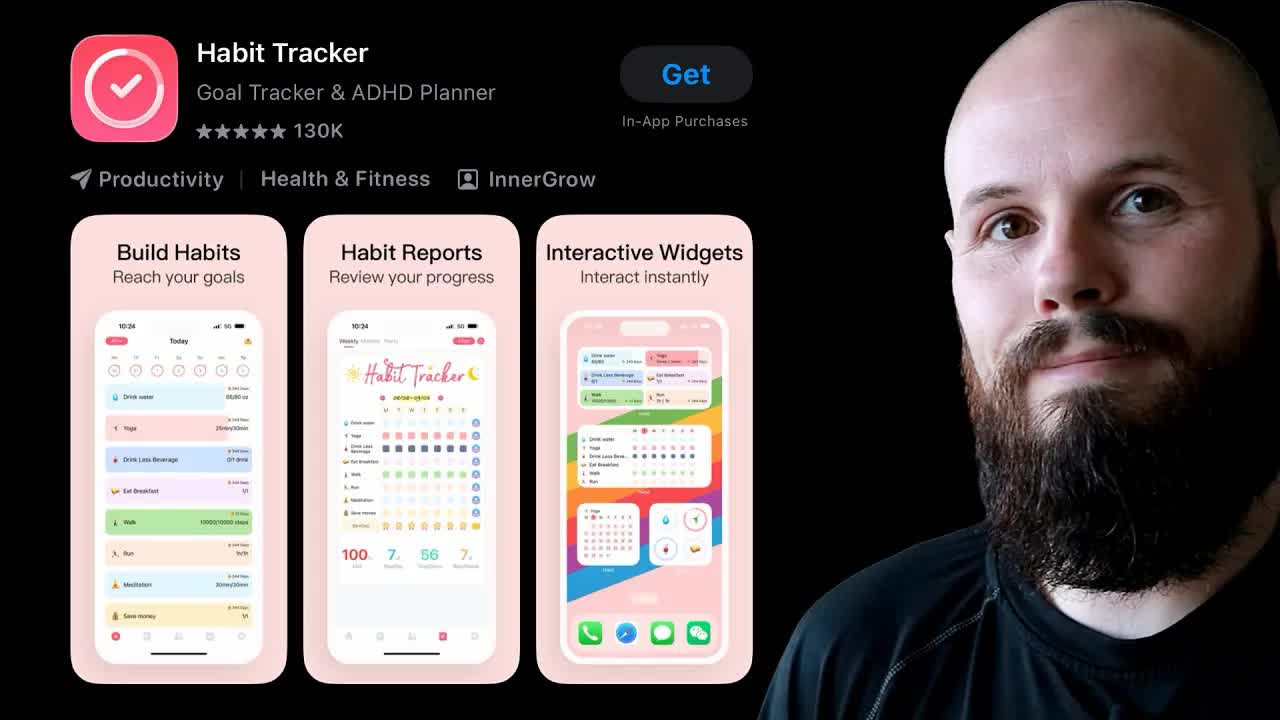
Vào khoảnh khắc bạn phát triển xong ứng dụng và sẵn sàng phát hành trên App Store, nhiều developer đâm đầu vào bức tường screenshot. Screenshot tốt là yếu tố quyết định người dùng tải app của bạn hay chọn app đối thủ. Vấn đề là hầu hết indie developer không phải designer. Quy cách kích thước screenshot khác nhau theo từng thiết bị, screenshot iPad là bắt buộc ngay cả với app chỉ chạy trên iPhone, và khi tính cả hỗ trợ đa ngôn ngữ thì khối lượng công việc tăng vọt.
Theo hướng dẫn ASO của SplitMetrics, screenshot được thiết kế tốt có thể tăng tỷ lệ chuyển đổi trang app lên 20-35%. Vì người dùng chỉ dành khoảng 7 giây trên trang chi tiết app, nên việc truyền tải giá trị app qua 3 screenshot đầu tiên là quyết định. Các app hàng đầu cập nhật screenshot 2-4 lần/năm để quản lý tỷ lệ chuyển đổi.
Đó là lý do các công cụ chuyên dụng như AppScreens đang được chú ý. Với hơn 100.000 người dùng tích lũy và hơn 6 triệu screenshot đã tạo, công cụ này cho phép tạo nhanh screenshot chuyên nghiệp bằng template có sẵn và upload lên App Store Connect chỉ với một click, tiết kiệm đáng kể thời gian.
Insights cốt lõi
1. Một screenshot có thể quyết định số lượt tải
Khoảnh khắc bạn hoàn thành app và muốn đưa lên App Store, bạn sẽ đối mặt với khu vực upload screenshot trên App Store Connect. Lúc đó bạn mới nhận ra: "À, mình cũng cần làm screenshot nữa."
Nhưng đây không phải chỉ là thủ tục hình thức. Screenshot App Store tốt là yếu tố quyết định người dùng tải app của bạn hay chuyển sang app đối thủ. Khi cuộn qua kết quả tìm kiếm trên App Store, thứ đầu tiên bắt mắt chính là screenshot.
Vấn đề là hầu hết indie developer và founder đơn lẻ không phải designer. Code thì giỏi nhưng visual design thì bối rối. Tuy nhiên đừng lo. Tận dụng template có sẵn, bạn có thể tạo screenshot chuyên nghiệp nhanh chóng mà không cần designer.
"Screenshot App Store tốt có thể là sự khác biệt giữa việc người dùng tải app của bạn hay app của đối thủ."
Cách áp dụng thực tế: So sánh screenshot app hiện tại của bạn với đối thủ trực tiếp trên App Store.
Công cụ được đề cập:
- App Store Connect - Quản lý metadata và screenshot ứng dụng
2. iPhone 6.9 inch + iPad 13 inch, chỉ 2 loại là cover toàn bộ
Khi vào Media Manager trên App Store Connect, bạn sẽ thấy nhiều kích thước từ iPhone 6.9 inch, 6.5 inch đến cả thiết bị cũ. Tưởng phải làm tất cả, nhưng có mẹo quan trọng.
Chỉ cần upload screenshot cho iPhone 6.9 inch. Nếu tạo screenshot theo kích thước iPhone lớn nhất (Pro Max), App Store sẽ tự động hiển thị screenshot đó cho tất cả kích thước iPhone khác. Một bộ là cover hết.
Và đây là điều nhiều developer không biết: Screenshot iPad là bắt buộc ngay cả với app chỉ dành cho iPhone. Vì app iPhone cũng chạy được trên iPad (dù trải nghiệm không tốt lắm). iPad cũng tương tự, chỉ cần upload 1 bộ screenshot 13 inch là cover tất cả kích thước iPad.
Kết luận: iPhone 6.9 inch + iPad 13 inch = chỉ 2 kích thước cần chuẩn bị cho tất cả thiết bị Apple. Gánh nặng phải tạo hàng chục screenshot cho từng thiết bị giảm đi đáng kể.
"Nếu bạn upload screenshot cho màn hình 6.9, tức iPhone lớn hơn, App Store sẽ hiển thị screenshot đó cho tất cả các màn hình khác."
"Ngay cả khi bạn chỉ có app iPhone, không có phiên bản iPad, bạn vẫn cần screenshot iPad."
Cách áp dụng thực tế: Kiểm tra kích thước screenshot cần thiết trong Media Manager của App Store Connect và chuẩn bị theo chuẩn iPhone 6.9 inch + iPad 13 inch.
3. Một click nút camera trên simulator là xong
Nguồn ảnh gốc cho screenshot đến từ Xcode Simulator. Chạy đồng thời simulator iPhone và iPad sẽ hiệu quả hơn.
Có thể upload tối đa 10 ảnh, nhưng phải chuẩn bị ít nhất 3 ảnh. Vì 3 screenshot hiển thị cùng lúc khi người dùng cuộn qua kết quả tìm kiếm App Store. Điểm mấu chốt là showcase các tính năng và màn hình chính của app -- dashboard, analytics, scheduling v.v.
Cách chụp rất đơn giản. Click nút camera ở đầu simulator và screenshot được lưu thẳng vào desktop. Mẹo thực tế: luôn sắp xếp file đã chụp vào thư mục 'iPhone' và 'iPad' riêng biệt. Khi screenshot nhiều lên, file sẽ lẫn lộn nhanh chóng.
"Bạn có thể upload tối đa 10 screenshot cho trang App Store Connect. Không nhất thiết phải đủ 10, nhưng tôi khuyến nghị ít nhất 3 vì 3 ảnh sẽ hiển thị khi người dùng cuộn."
Cách áp dụng thực tế: Chọn 5-7 màn hình tính năng chính, chụp từ simulator iPhone/iPad, và sắp xếp theo thư mục.
Công cụ được đề cập:
- Xcode Simulator - Mô phỏng app iOS/iPadOS và chụp screenshot
4. Chỉ cần nhập mô tả app, AI tự động tạo text cho screenshot
Click 'AI Screenshot Creator' trên trang AppScreens và wizard sẽ bắt đầu. Nếu app đã có trên App Store, bạn có thể tìm kiếm và liên kết trực tiếp. Nếu chưa phát hành, chọn 'Create Manually'.
Nhập tên app và Bundle ID, sau đó dán mô tả App Store. Nếu chưa có mô tả, viết ngắn gọn các tính năng chính là đủ. AppScreens phân tích text này và tự động tạo tiêu đề screenshot dựa trên best practices ASO (App Store Optimization).
Ví dụ, các tiêu đề ngắn gọn mạnh mẽ như 'Channel Management, Analytics Hub, Smart Planning' được tạo tự động. Bạn có thể chọn Short form (1 dòng) hoặc Long form (2-3 dòng), và chỉnh sửa trong editor bất cứ lúc nào. Sử dụng kết quả AI làm điểm khởi đầu rồi tinh chỉnh cho app của mình là cách tiếp cận hiệu quả nhất.
"AppScreens sẽ sử dụng text này để tạo nội dung trên screenshot App Store dựa trên các best practices ASO."
Cách áp dụng thực tế: Chuẩn bị mô tả 3-5 dòng về tính năng chính của app. AI sẽ dùng để tạo text cho screenshot.
Công cụ được đề cập:
- AppScreens - Công cụ thiết kế screenshot App Store và upload một click
5. Template có sẵn + Localization xử lý tự động cả biến thể tiếng Anh
AppScreens có nhiều template thiết kế sẵn. Ưu điểm lớn nhất là ngay cả non-designer cũng dùng được screenshot chất lượng cao ngay lập tức. Chọn template ưa thích và dùng nguyên hoặc tùy chỉnh.
Sau khi chọn template, check iPhone 6.9 inch và iPad 13 inch trong Output Sizes là xong. Hai kích thước này có biểu tượng mắt đỏ, nghĩa là 'export kích thước này sẽ tự động cover các kích thước còn lại.'
Đặc biệt tính năng localization rất mạnh. Với app đa ngôn ngữ (Tây Ban Nha, Pháp, Đức...), chọn ngôn ngữ và text screenshot được dịch tự động. Thú vị là ngay cả tiếng Anh cũng có biến thể theo vùng. Người Mỹ gọi 'candy', người Úc gọi 'lollies', người Anh gọi 'sweets'. AppScreens xử lý cả các biến thể tiếng Anh theo vùng. Khi upload, mọi thứ tự động đặt đúng vị trí ngôn ngữ và thiết bị.
"Ngay cả khi bạn chỉ có tiếng Anh, bạn vẫn có thể có các biến thể khác nhau. Và AppScreens dịch tất cả cho bạn."
Cách áp dụng thực tế: Xác định thị trường mục tiêu và lập danh sách ngôn ngữ hỗ trợ. Ngay cả khi chỉ hỗ trợ tiếng Anh, hãy cân nhắc biến thể US/UK/AU.
6. Một lần 'Copy Settings' là 5 ảnh đều thống nhất thiết kế
Dùng template nguyên bản cũng được, nhưng tùy chỉnh theo brand sẽ tốt hơn nhiều. Có 3 yếu tố chính có thể chỉnh sửa.
1. Background: Có nhiều tùy chọn như màu đơn, gradient, hình ảnh. Chọn gradient có sẵn từ Presets, tạo một gradient liền mạch xuyên suốt tất cả screenshot sẽ tạo ra bộ ảnh có tính gắn kết thị giác.
2. Device Mockup: Có thể thay đổi màu mockup thiết bị Flat. Đổi từ đen sang bạc sẽ làm thiết bị nổi bật trên nền tối. Chọn màu phù hợp brand tone.
3. Font: Có thể thay đổi font family, weight, màu sắc. Dùng Eyedropper tool trích xuất màu trực tiếp từ màn hình app đảm bảo khớp hoàn hảo. Đổi sang font tech-style như Roboto sẽ thay đổi đáng kể cảm giác.
Tính năng mạnh nhất là 'Copy Settings'. Sau khi cấu hình background, device style, text style trên screenshot đầu tiên, nhấn nút này sẽ áp dụng cùng style cho tất cả screenshot còn lại. 5 hay 10 ảnh đều không cần chỉnh từng cái.
"Sau khi chỉnh xong màn hình này, tôi chỉ cần nhấn áp dụng tất cả settings và không cần tùy chỉnh các màn hình khác."
Cách áp dụng thực tế: Chuẩn bị brand color dưới dạng mã HEX. Bạn có thể áp dụng nhất quán cho text và background screenshot.
7. Tải ZIP rồi kéo thả là cách cũ, một click là xong
Khi screenshot hoàn thành, bạn có thể xem kết quả cuối cùng trong Preview & Export. Tất cả screenshot được sắp xếp theo iPhone 6.9 inch, iPad 13 inch, và từng ngôn ngữ.
Cách cũ là tải file ZIP, mở thư mục theo thiết bị/ngôn ngữ, rồi kéo thả từng cái vào App Store Connect. Chỉ 2 thiết bị x 5 ngôn ngữ thôi đã là công việc lặp đi lặp lại bất tận.
Giá trị cốt lõi của AppScreens chính là upload một click. Xác thực tài khoản App Store Connect với AppScreens, nhấn 'Upload to App Stores' và tất cả screenshot tự động đặt vào đúng kích thước thiết bị, đúng vị trí ngôn ngữ. Refresh App Store Connect sau upload, bạn sẽ thấy screenshot trong slot 6.9 inch, tự động áp dụng cho các kích thước iPhone khác. iPad tương tự.
Thiết lập xác thực chỉ cần làm một lần. Tài liệu AppScreens hướng dẫn chi tiết quy trình xác thực và dễ làm theo.
"Bạn không cần phí thời gian export và kéo thả screenshot vào App Store Connect."
"Bạn sẽ tốn rất nhiều thời gian mở file, kéo thả vào các ngôn ngữ khác nhau, các thiết bị khác nhau. Thật sự lãng phí thời gian."
Cách áp dụng thực tế: Tạo tài khoản AppScreens và thiết lập xác thực App Store Connect. Sau đó mỗi lần cập nhật screenshot chỉ cần một click.
Công cụ được đề cập:
- AppScreens - Thiết kế screenshot App Store và upload một click
Checklist hành động
Ngay hôm nay:
- Kiểm tra kích thước screenshot cần thiết trong App Store Connect Media Manager
- Chọn 5-7 màn hình tính năng chính của app
- Chụp screenshot iPhone/iPad từ Xcode Simulator và sắp xếp theo thư mục
Trong tuần này:
- Tạo tài khoản AppScreens và chọn template với AI Screenshot Creator
- Tùy chỉnh background, font, màu thiết bị theo brand
- Thiết lập xác thực App Store Connect và test upload một click
Dài hạn:
- Xây dựng quy trình cập nhật screenshot khi update app
- Tạo các biến thể screenshot cho A/B testing
- Tận dụng tự động tạo screenshot localization khi hỗ trợ đa ngôn ngữ
Tham khảo
Công cụ liên quan
| Tên công cụ | Mục đích | Giá | Link |
|---|---|---|---|
| AppScreens | Thiết kế và upload screenshot App Store & Google Play. Localization tự động 70+ ngôn ngữ, hỗ trợ mọi thiết bị từ Apple Vision Pro đến Watch. 100K+ người dùng tích lũy. | Có gói miễn phí, gói trả phí (dùng thử miễn phí) | Truy cập |
| AppLaunchpad | Trình tạo screenshot all-in-one với 1000+ template và 10K+ asset. Tích hợp thiết kế, resize, localization, device mockup. | Gói miễn phí + trả phí | Truy cập |
| Figma (Community Templates) | 500+ template screenshot App Store. Tự do thiết kế hoàn toàn nhưng nhiều công việc thủ công, không có upload tự động. | Miễn phí (community templates) | Truy cập |
| App Store Connect | Platform chính thức của Apple để quản lý metadata, screenshot, build. | Miễn phí (cần Apple Developer account, 99 USD/năm) | Truy cập |
| Xcode Simulator | Công cụ mô phỏng app iOS/iPadOS và chụp screenshot. | Miễn phí | Truy cập |
Tài nguyên liên quan
- App Store Screenshot Sizes, Guidelines and Requirements (2025) (Bài viết) - Hướng dẫn tổng hợp về quy cách, guidelines và chiến lược ASO cho screenshot App Store
- Screenshots for App Store and Google Play in 2025: Complete Guide (Bài viết) - Hướng dẫn đầy đủ về tối ưu tỷ lệ chuyển đổi screenshot
- 5 App Store Screenshot Mistakes Killing Conversions (2026) (Bài viết) - 5 lỗi thường gặp với screenshot và cách khắc phục
- How to Optimize Your App Store Screenshots (Bài viết) - Hướng dẫn A/B testing và chiến lược tối ưu screenshot của AppTweak
- Top 7 App Store Screenshot Generators in 2026 (Bài viết) - So sánh 7 công cụ tạo screenshot hàng đầu năm 2026
Nguồn kiểm chứng
- 3 screenshot hiển thị trong kết quả tìm kiếm App Store → https://splitmetrics.com/blog/app-store-screenshots-aso-guide/
- Screenshot 6.9 inch cover tất cả kích thước iPhone → https://developer.apple.com/help/app-store-connect/reference/screenshot-specifications
- App chỉ iPhone vẫn cần screenshot iPad → https://developer.apple.com/help/app-store-connect/reference/screenshot-specifications
- Screenshot thiết kế tốt tăng tỷ lệ chuyển đổi 20-35% → https://splitmetrics.com/blog/app-store-screenshots-aso-guide/
Câu hỏi suy ngẫm
Bạn đã đánh giá khách quan mức độ hấp dẫn của screenshot app so với đối thủ chưa?
Giá trị cốt lõi của app có được truyền tải qua screenshot trong vòng 3 giây không?
Bạn đã chuẩn bị chiến lược localization screenshot khi mở rộng sang thị trường đa ngôn ngữ chưa?
Muốn đọc lại sau?
Lưu bài phân tích này để đọc bất cứ lúc nào